
जानें फ़ाइलों के साथ
काम करने का नया तरीका।
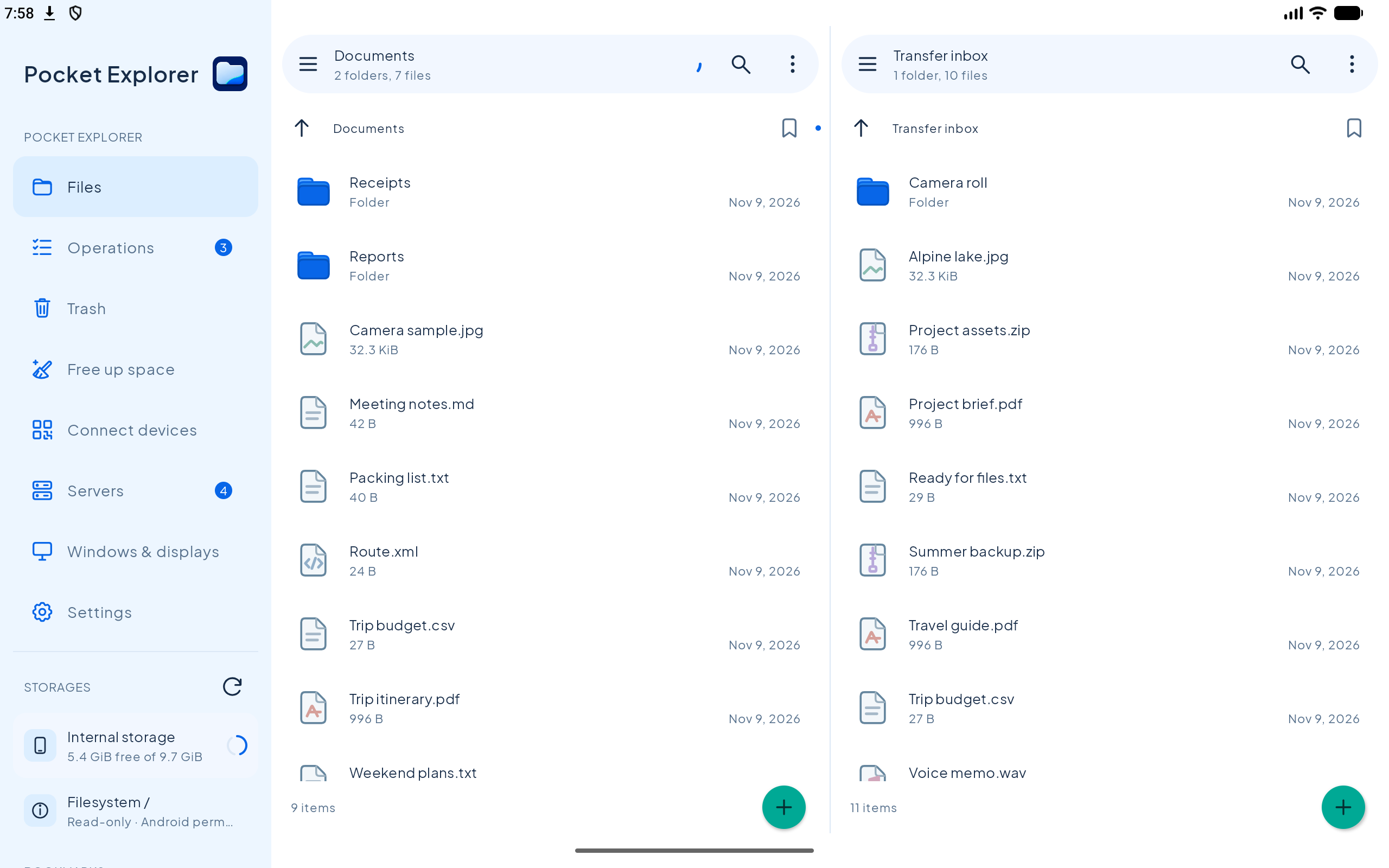
आपका Android स्टोरेज, अब देखना और आसान। अपनी जेब की फ़ाइलों से शुरू करें और ज़रूरत होने पर दूसरा डिवाइस जोड़ें।
बार-बार काम आने वाली
चीज़ों की अपनी जगह।
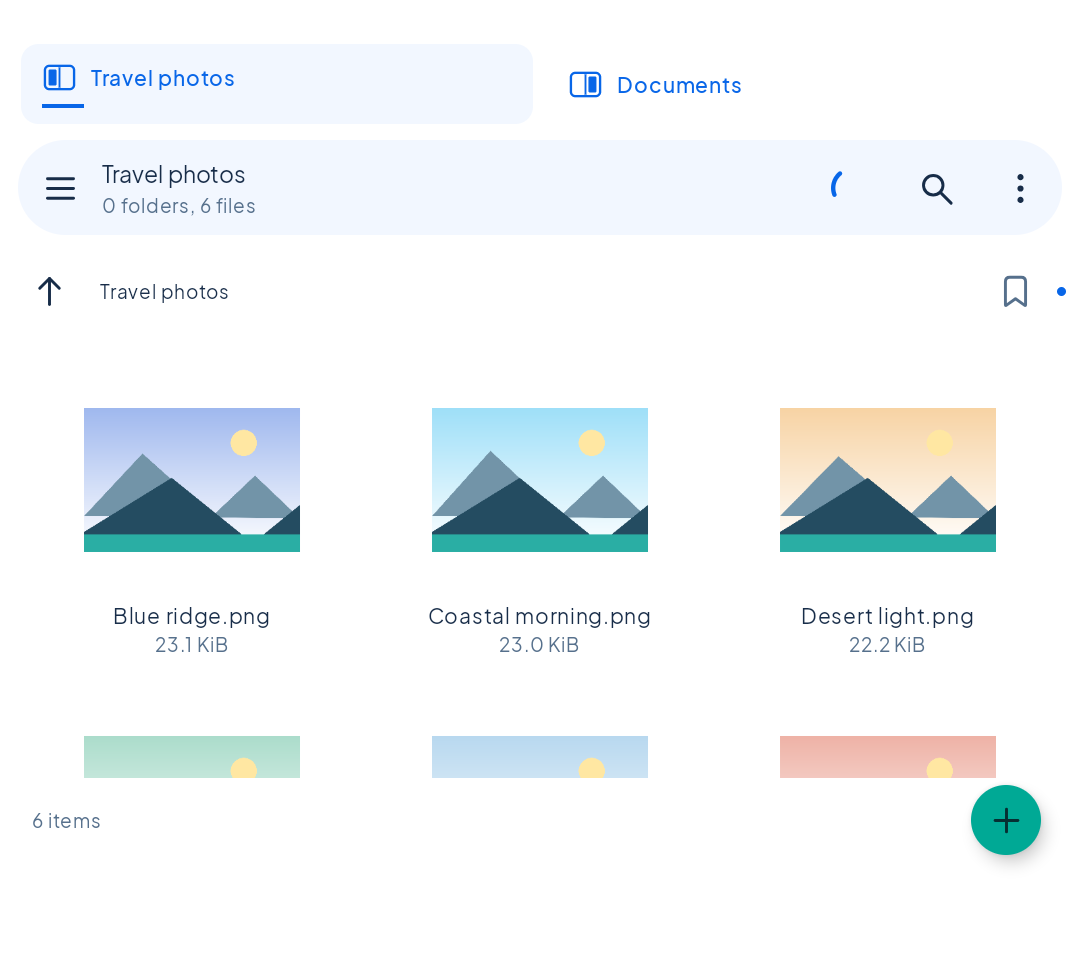
सुलभ स्थानीय स्टोरेज और जुड़े डिवाइस के स्वीकृत फ़ोल्डर देखें। कॉम्पैक्ट सूची में फ़ाइलनाम के लिए जगह मिलती है; जहाँ तस्वीर मदद करे वहाँ ग्रिड और गैलरी चुनें।
- अक्सर इस्तेमाल होने वाले फ़ोल्डर बुकमार्क करें और हर फ़ोल्डर का दृश्य चुनें।
- कॉपी या कट करें, गंतव्य तक जाएँ, फिर पेस्ट करके जाँचें।
- कीबोर्ड शॉर्टकट या जाँच के बाद ड्रैग-एंड-ड्रॉप आयात इस्तेमाल करें।
डॉट से शुरू होने वाली फ़ाइलें शुरू में छिपी रहती हैं; उन्हें दिखाने का विकल्प है। फ़ाइलें एक डिवाइस के भीतर ले जाएँ; डिवाइस के बीच कॉपी करें। Android की अनुमति दूसरे ऐप का निजी डेटा नहीं खोलती।
बड़ा काम।
प्रगति साफ़ नज़र आए।
स्थायी नेटिव काम स्वीकृत कार्य, प्रगति और रिकवरी को साथ रखते हैं। मुख्य काम क्रम से कतार में चलते हैं, जबकि सीमित वर्कर अंदरूनी काम समानांतर सँभालते हैं। कतार चलने के दौरान भी फ़ोल्डर देखते रहें।
- गंतव्य और समान नाम वाली फ़ाइल के लिए ऐसा नियम चुनें जो डिफ़ॉल्ट रूप से मौजूदा सामग्री बचाए।
- प्रगति, आर्काइव के मौजूदा चरण और उपलब्ध समय अनुमान देखें।
- रुकावट के बाद उसी डिवाइस की लॉगिन जानकारी से फिर जुड़ें और समर्थित नेटिव काम स्पष्ट रूप से जारी करें।
नेटिव चंक रसीदें और सामग्री की जाँच साधारण SFTP/WebDAV क्लाइंट से अलग हैं। स्रोत में बदलाव, स्टोरेज अनुमति या खराब गंतव्य की जाँच ज़रूरी हो सकती है। रद्द करने से पहले से उपलब्ध कराई गई फ़ाइलें वापस नहीं हटतीं।
पूरा आर्काइव।
अंदाज़ा लगाने की ज़रूरत नहीं।
ZIP, 7z और TAR परिवार के आर्काइव बनाएँ या समर्थित ZIP, 7z, RAR/RAR5 और कंप्रेस्ड स्ट्रीम निकालें। आर्काइव का डेटा सीमित बफ़र से स्ट्रीम होता है; निकाला गया पूरा आर्काइव RAM में नहीं रखा जाता।
- ज़रूरी हिस्से साथ रखें; एक ही आर्काइव परिवार के एक या कई हिस्से चुनें।
- शुरू करने से पहले एकीकृत आर्काइव और गायब हिस्सों की त्रुटियाँ जाँचें।
- एन्क्रिप्शन के कारण ज़रूरत होने पर पासवर्ड दें, फिर निकालने का चरण देखें।
ZIP/7z में एन्क्रिप्टेड आर्काइव बन सकते हैं; 7z फ़ाइलनाम भी एन्क्रिप्ट कर सकता है। RAR बनाना और आर्काइव को हिस्सों में बाँटकर बनाना शामिल नहीं है। खाली डिस्क जगह, सुरक्षा सीमाएँ, सभी हिस्से और फ़ॉर्मैट का समर्थन फिर भी ज़रूरी हैं; आर्काइव को दोबारा शुरू करना डिकोडर को उसी बाइट से जारी करना नहीं है।
फ़ाइलनाम से
आगे की जानकारी।
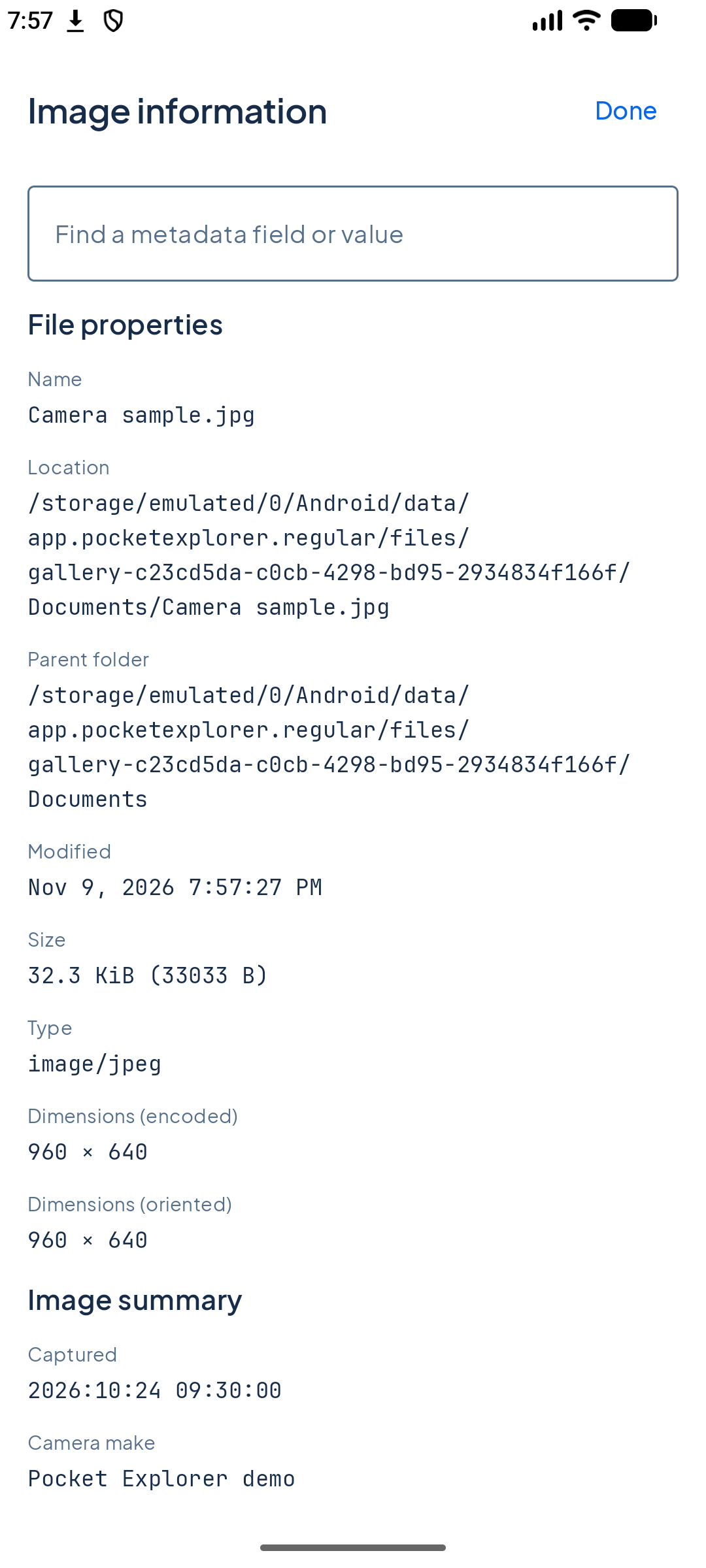
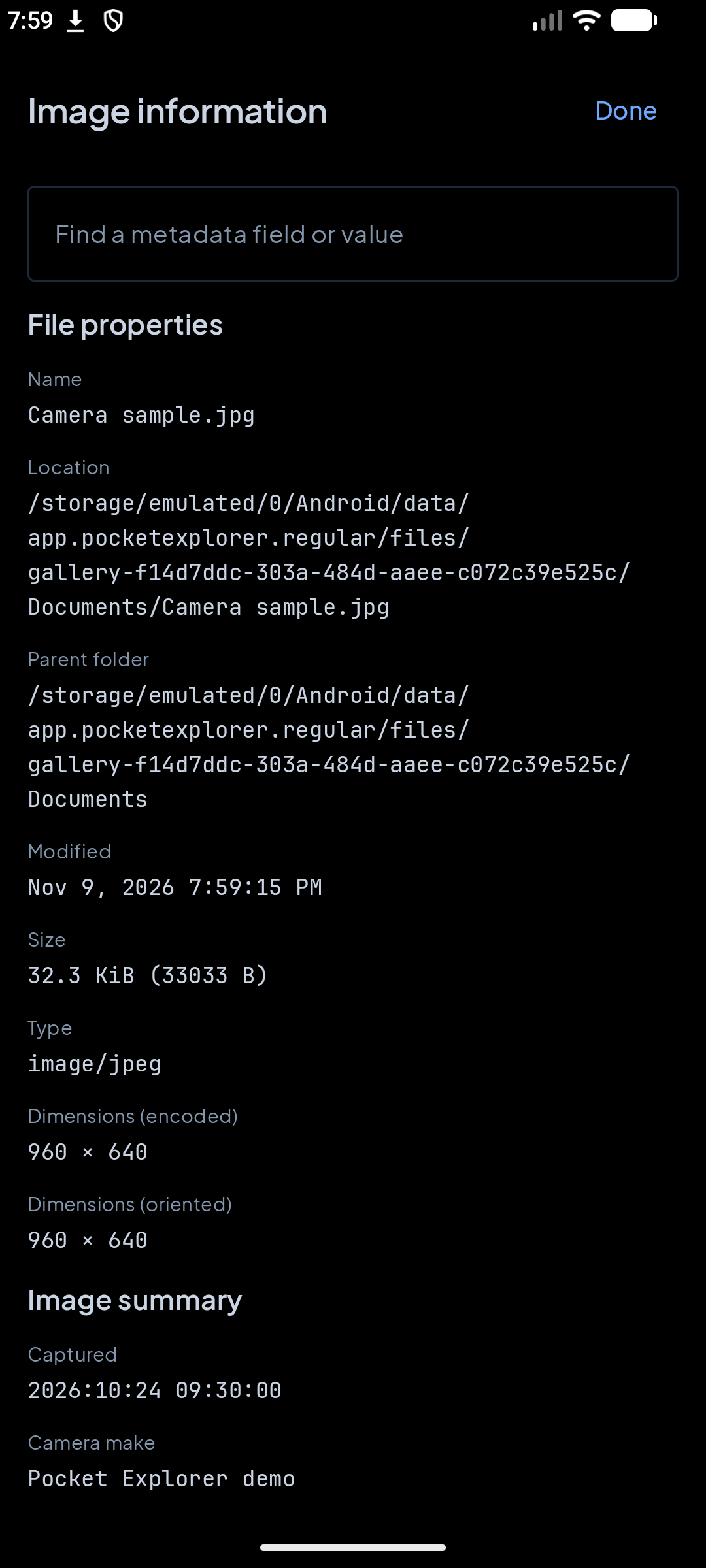
तस्वीरें, टेक्स्ट, PDF और समर्थित ऑडियो/वीडियो देखें। उपलब्ध आयाम, कैमरे और एक्सपोज़र की जानकारी तथा फ़ाइल में मौजूद मेटाडेटा जाँचें। Android पर उँगलियों से पिंच करके तस्वीरों और PDF पर ज़ूम करें।
- फ़ाइल ले जाने या हटाने से पहले उसे देखें।
- समर्थित UTF-8 टेक्स्ट फ़ाइल में छोटा बदलाव करें।
- बाहर से बदली गई फ़ाइल को चुपचाप बदलने के बजाय बदलाव का टकराव जाँचें।
पूर्वावलोकन और बुनियादी टेक्स्ट एडिटर की सीमाएँ हैं; मीडिया का समर्थन प्लेटफ़ॉर्म के कोडेक पर निर्भर है। निजी फ़ॉर्मैट वाला या अनुपलब्ध मेटाडेटा गढ़ा नहीं जाता। मूल फ़ोटो में स्थान के टैग मौजूद हो सकते हैं।
जो ज़रूरी है, रखें।
बाकी को जाँचें।
स्टोरेज की श्रेणियाँ, बड़ी या पुरानी फ़ाइलें और हैश से सत्यापित संभावित डुप्लिकेट देखें। क्या हटेगा यह आप तय करते हैं—अपने-आप कुछ साफ़ नहीं होता।
- सुलभ स्टोरेज का विश्लेषण करें, फिर सुझाई गई फ़ाइलें देखें।
- हटाने वाली फ़ाइलें चुनें और कार्रवाई जाँचें।
- ऐप के प्रबंधित ट्रैश से वापस लाएँ या तैयार होने पर स्पष्ट रूप से ट्रैश खाली करें।
ट्रैश पूरी तरह साफ़ होने तक स्टोरेज इस्तेमाल करता है। डुप्लिकेट फ़ाइलों के तार्किक बाइट वास्तविक डिस्क जगह की बचत की गारंटी नहीं हैं। ज़रूरी काम का बैकअप रखें; स्थायी रूप से मिटाना अलग विकल्प है जिसे वापस नहीं किया जा सकता।
सत्र खोलें।
सीमाएँ बनाए रखें।
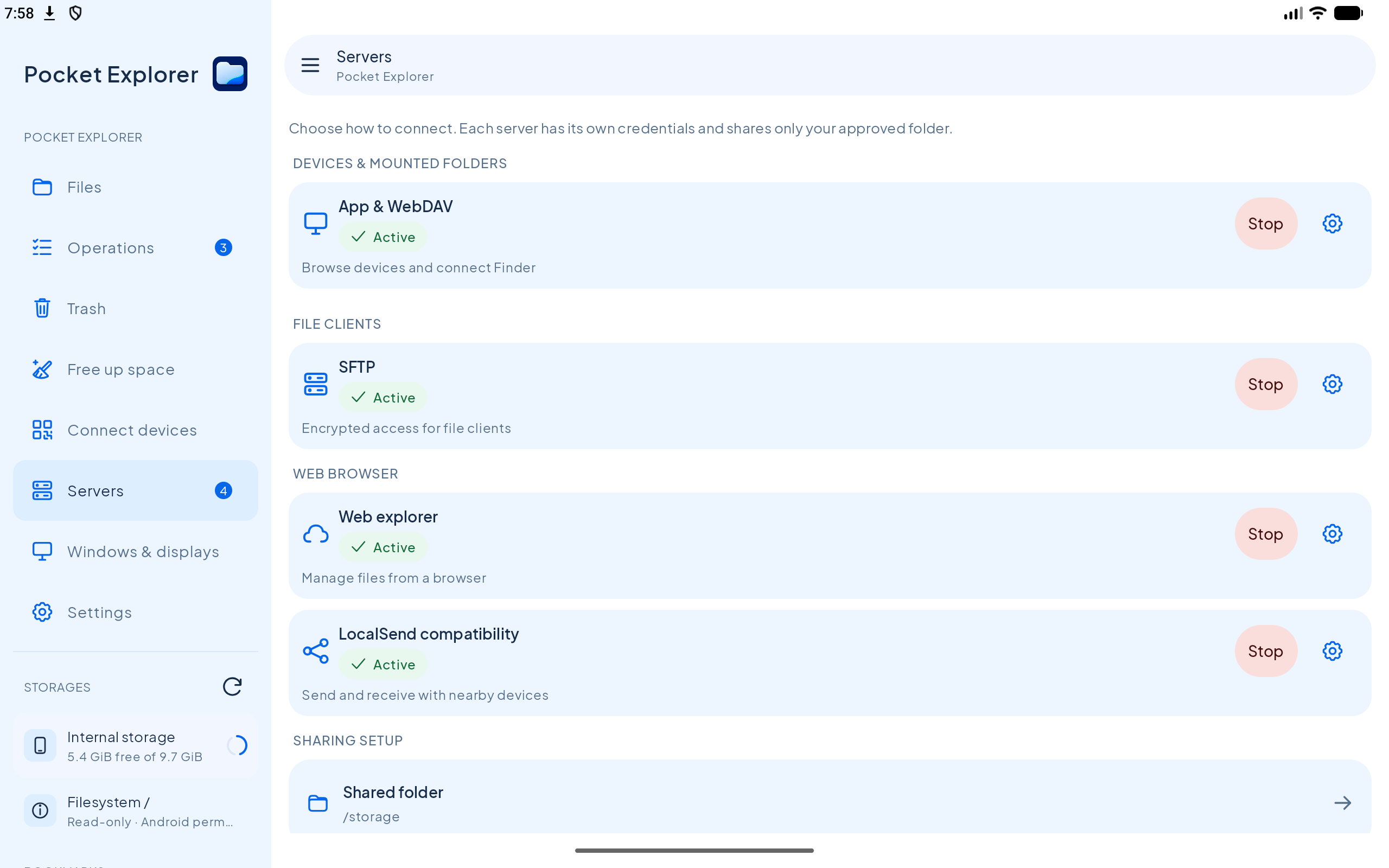
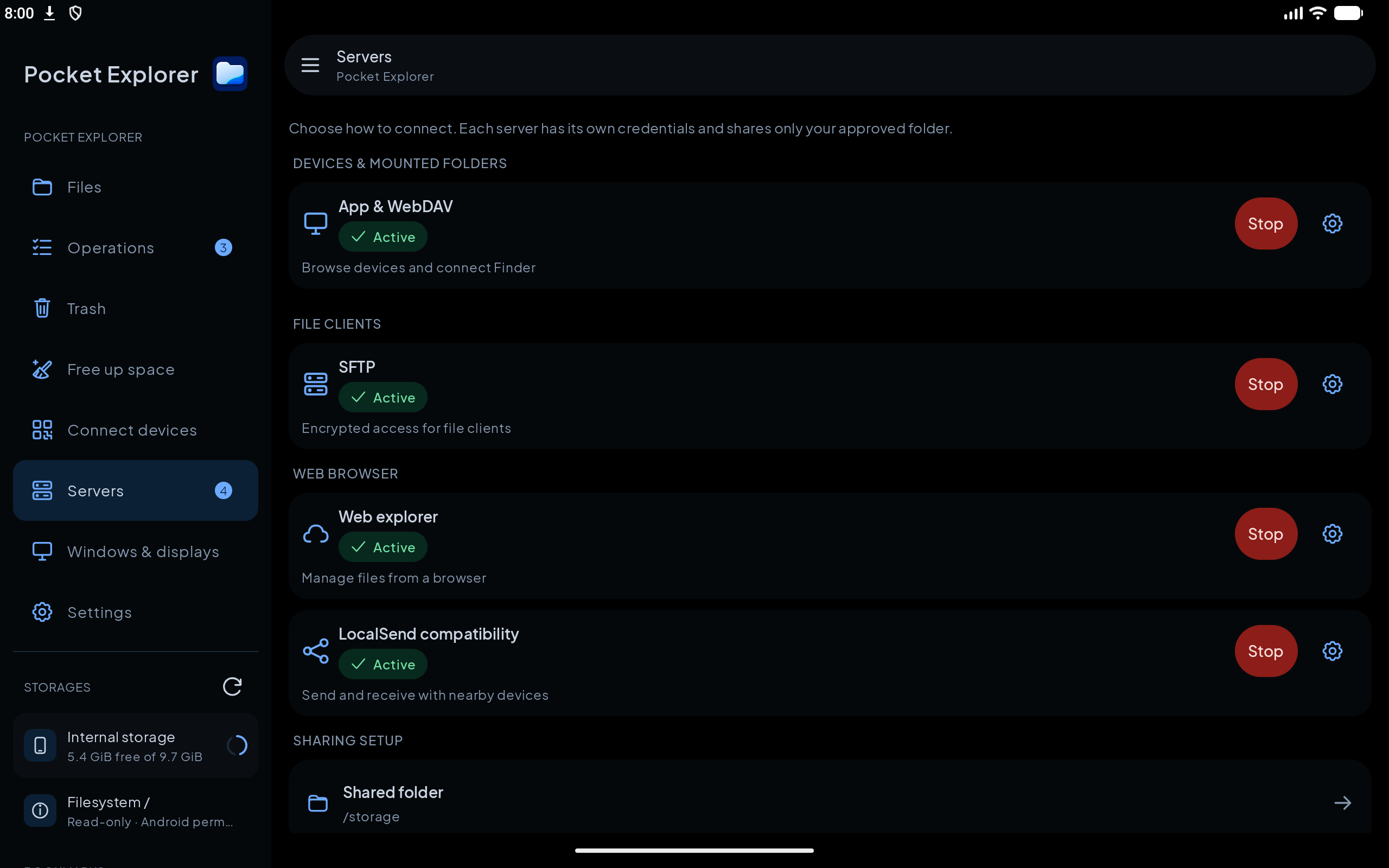
नेटिव डिवाइस जोड़ना, ब्राउज़र साइन-इन और सामान्य फ़ाइल सर्वर की पहुँच अलग-अलग कामों के लिए हैं। हर तरीका स्वीकृत साझा स्थान तक सीमित रहता है और अपनी अनुमति इस्तेमाल करता है।
- फ़ोन से फ़ोन: साझा करने वाले फ़ोन का QR दिखाएँ, दूसरे Android डिवाइस से स्कैन करें और साझा करने वाले फ़ोन पर अनुमति दें।
- ब्राउज़र: Web Explorer शुरू करें, उसका HTTPS प्रमाणपत्र जाँचकर भरोसेमंद करें, फिर लॉगिन जानकारी या मालिक द्वारा स्वीकृत ब्राउज़र QR से साइन इन करें।
- आपके उपकरण: अलग, बदल सकने वाली लॉगिन जानकारी से HTTPS WebDAV या SFTP शुरू करें, फिर अनुपयोगी सत्र बंद करें।
नेटिव डिवाइस जोड़ने से एक दिशा की पहुँच मिलती है, उलटी दिशा की पहुँच अपने-आप नहीं। ब्राउज़र का भरोसा ऐप की प्रमाणपत्र पिनिंग से अलग है। SFTP फ़ाइलों की पहुँच है, शेल नहीं। बिना एन्क्रिप्शन वाला FTP, इंटरनेट रिले या क्लाउड ड्राइव एकीकरण नहीं है।
हैंडहेल्ड को मिले
काम के लिए थोड़ी और जगह।
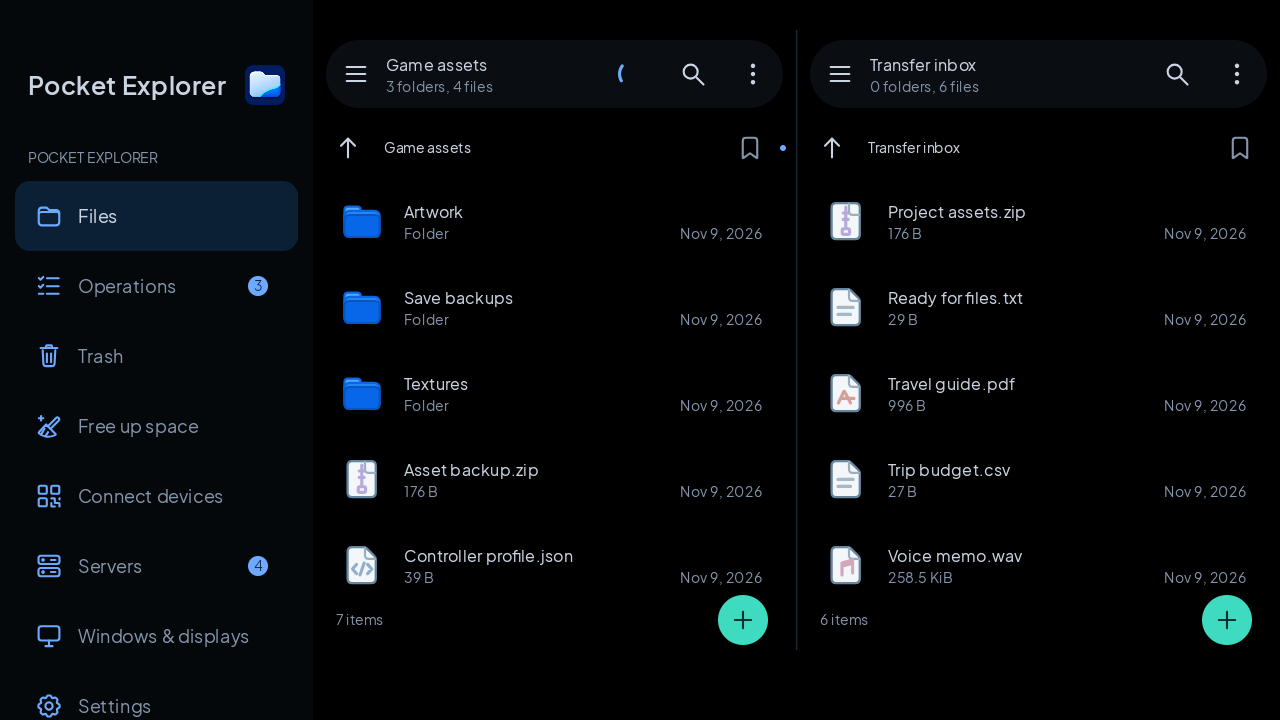
संगत Android डिवाइस पर—AYN Thor जैसे दो स्क्रीन वाले हैंडहेल्ड सहित—समर्थित डिस्प्ले पर ऐप की स्वतंत्र विंडो खोलें। एक स्क्रीन पर स्रोत और दूसरी पर गंतव्य या कामों की सूची रखें।
सुलभ आंतरिक या हटाए जा सकने वाले स्टोरेज का इस्तेमाल करें, फिर काम के अनुसार टच के लिए सुविधाजनक और कॉम्पैक्ट दृश्य के बीच बदलें।
विंडो कहाँ खुलेगी यह Android और डिवाइस पर निर्भर करता है। पहुँच उसी स्टोरेज तक है जिसे सँभालने की अनुमति Android देता है।
हैंडहेल्ड पर काम का तरीका देखें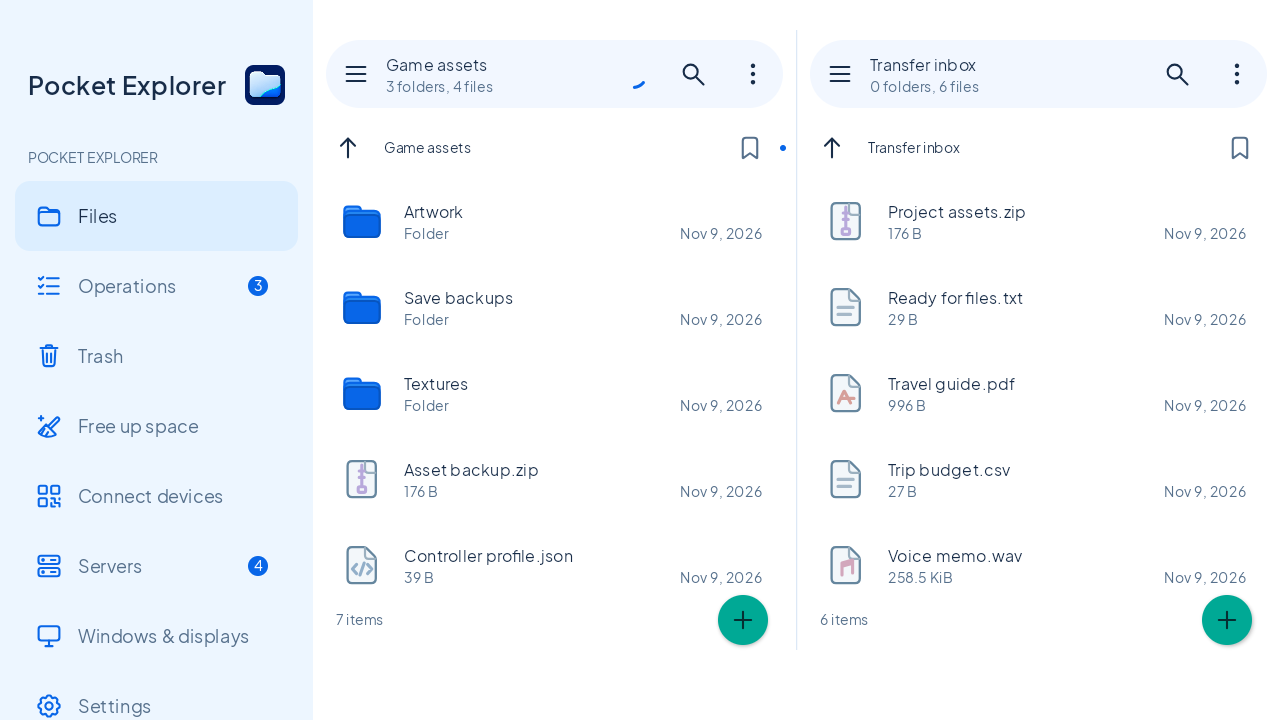
इसे अपना बनाने के
कुछ और तरीके।
आस-पास LocalSend के साथ संगतता
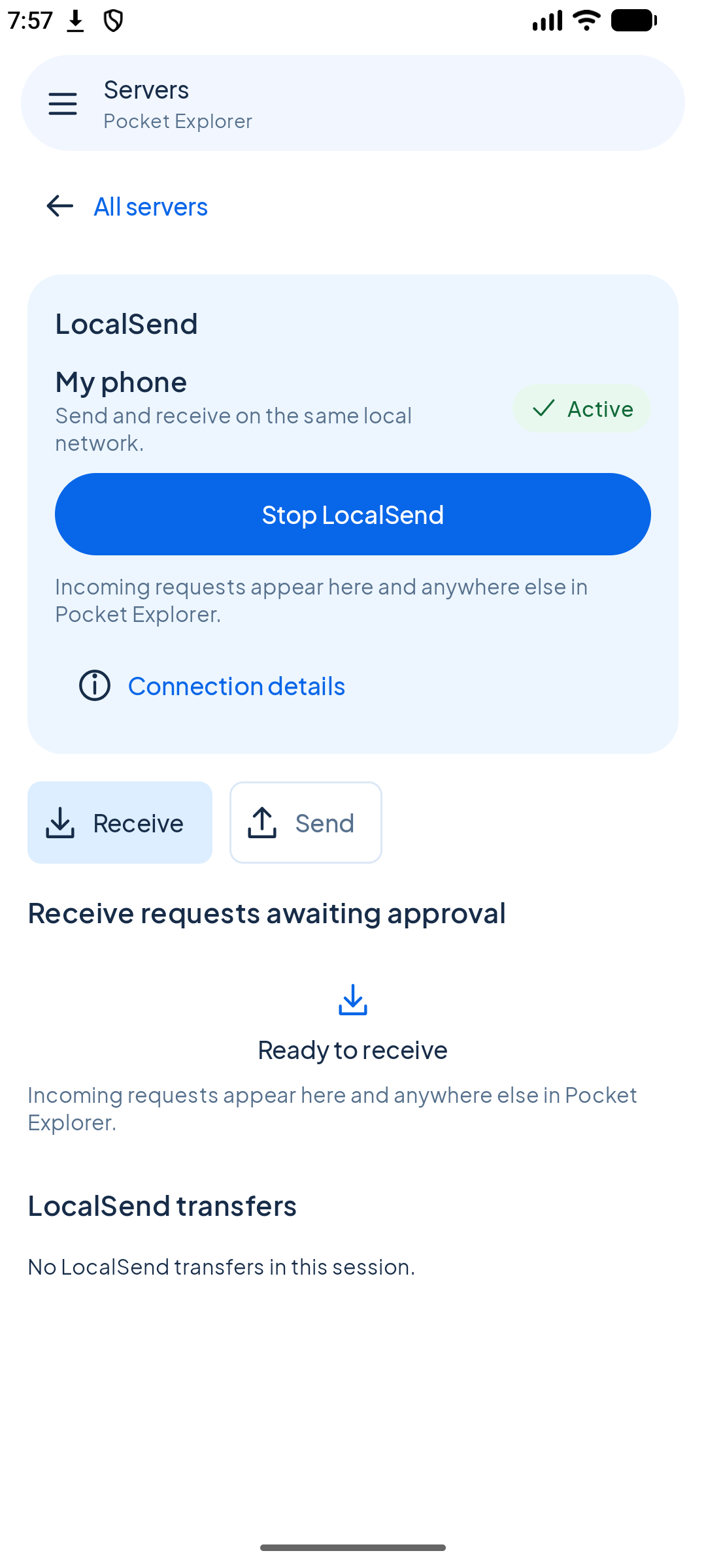
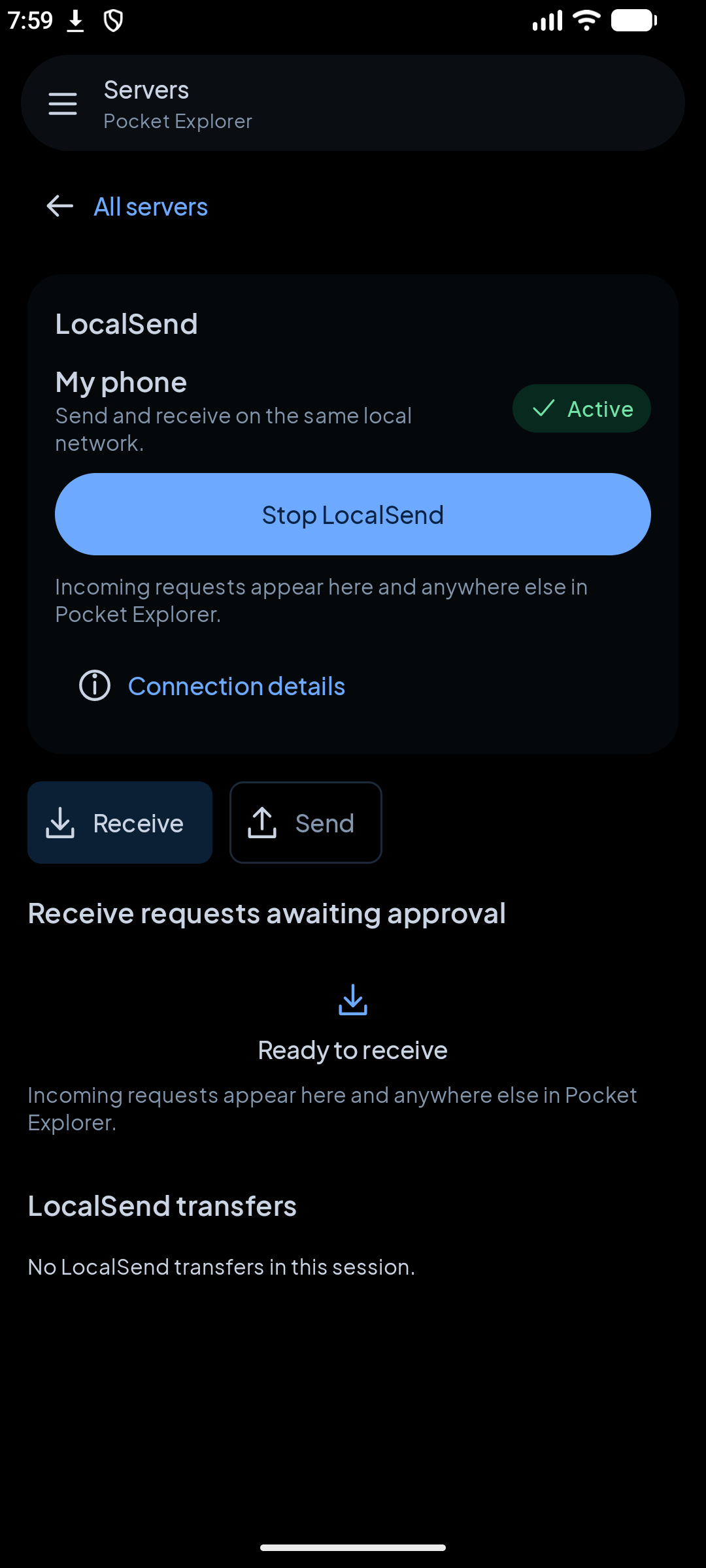
अलग, वैकल्पिक LocalSend v2.2 HTTPS ट्रांसपोर्ट से आस-पास के स्वीकृत फ़ाइल अनुरोध भेजें और पाएँ। चालू होने पर खोज आस-पास के डिवाइस की जानकारी घोषित करती है; फ़ाइल पाने के लिए अनुमति फिर भी ज़रूरी है। यह रिमोट फ़ाइल ब्राउज़िंग या नेटिव चंक रिज़्यूम नहीं है।
आपके चुनने पर ऐप खुलते ही सर्वर शुरू हो
सेटिंग में हर प्रोटोकॉल के लिए अलग से चुनें। ऐप सामने खोलने पर Android चुने हुए स्टोरेज से जुड़े सर्वर शुरू करता है। खुद बंद किया गया सर्वर उस बार ऐप में आने या खोलने पर बंद रहता है। इससे बूट सेवा नहीं बनती और फ़ाइलों की अनुमति अपने-आप नहीं मिलती।
Android होम स्क्रीन विजेट
सुरक्षित शॉर्टकट के साथ स्टोरेज, कामों और सर्वर का सार देखें। जगह और आकार बदलना लॉन्चर के समर्थन पर निर्भर है। विजेट की कार्रवाई चुपचाप फ़ाइलें नहीं मिटाती और सर्वर शुरू नहीं करती।
आपकी भाषा, थीम और दृश्य
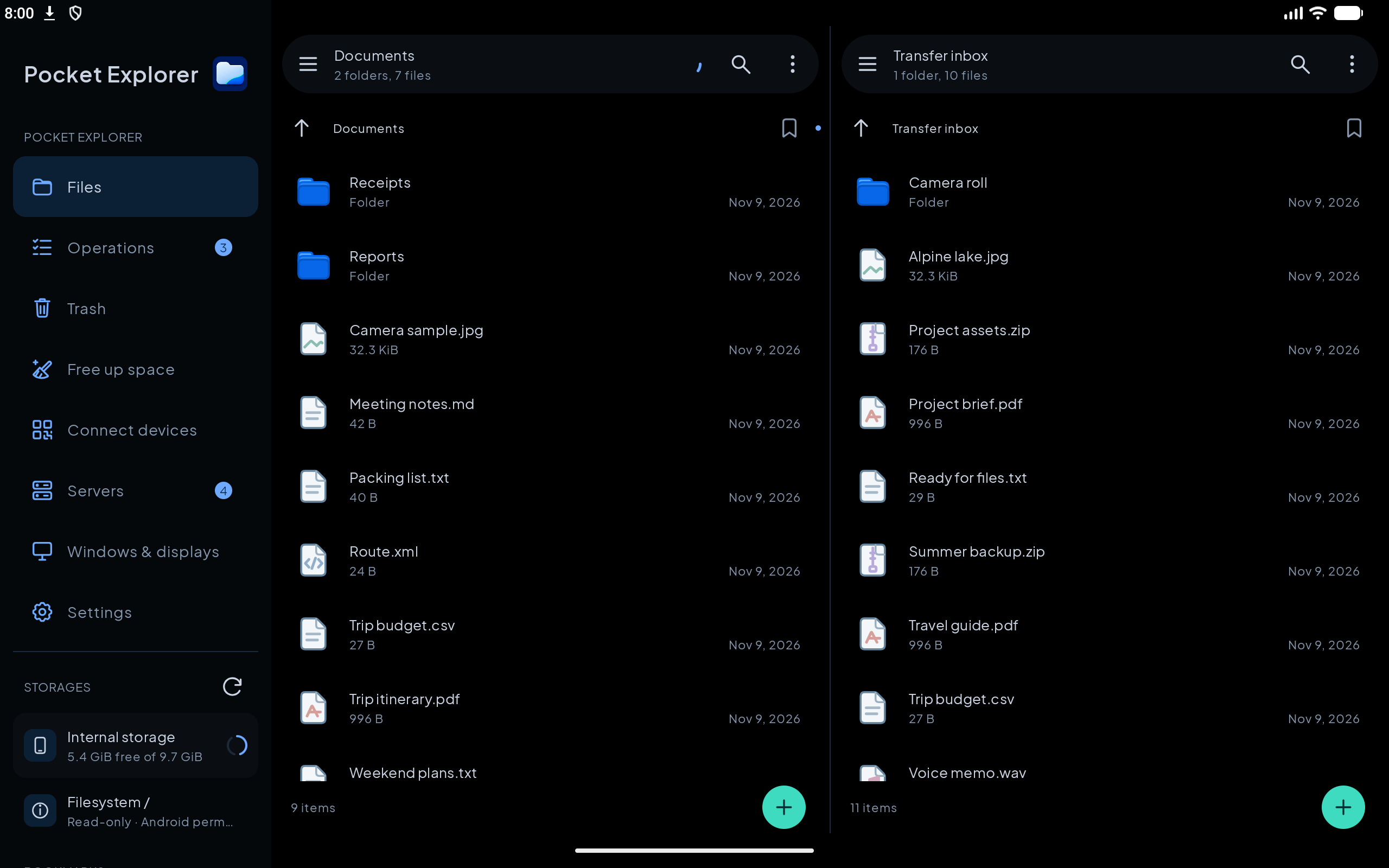
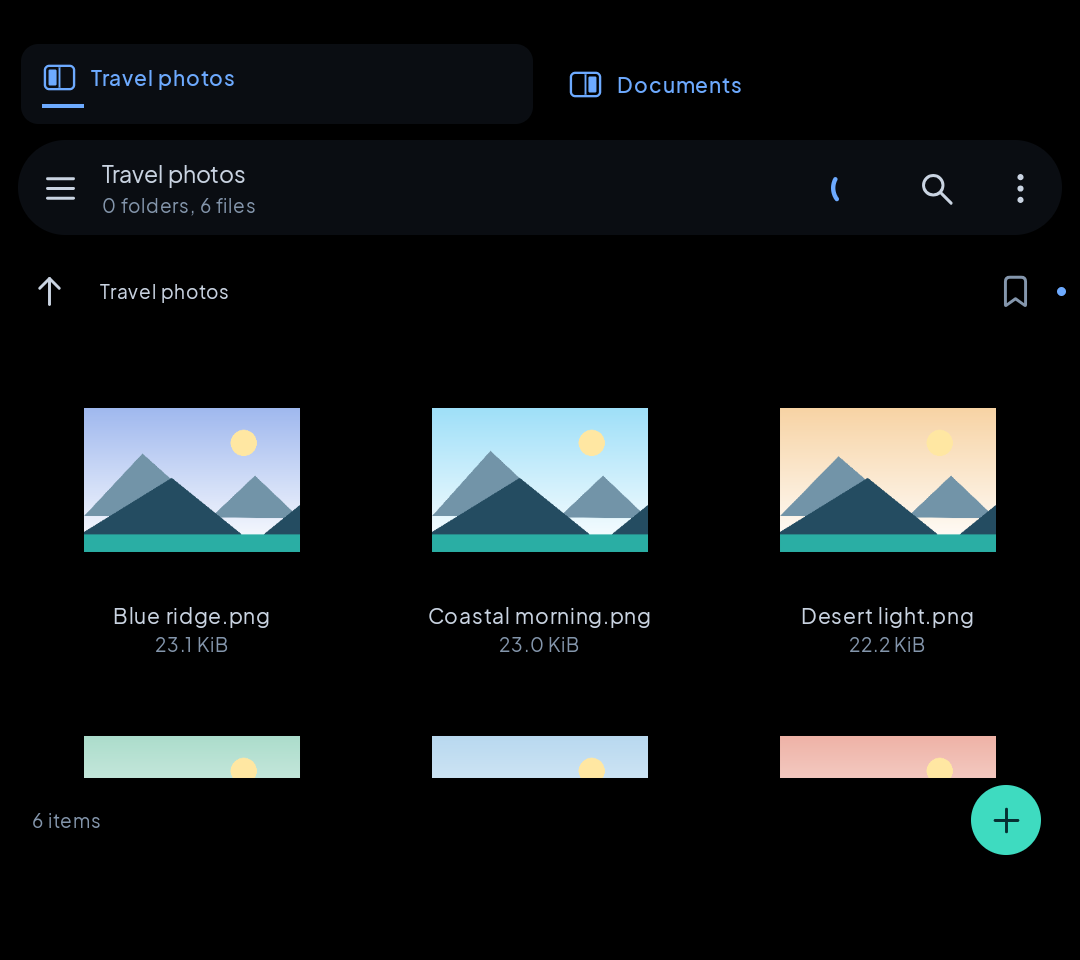
अंग्रेज़ी, स्पेनिश, सरल चीनी और हिन्दी, चमकदार हल्की थीम, OLED के अनुकूल गहरी सतहें, हर फ़ोल्डर के अलग दृश्य और ऐप के साथ लाइसेंस जानकारी। सेटिंग से Nori का स्वागत गाइड फिर देखें।
पहुँच की सही सीमा चुनें।
Android 11 या नया संस्करण, तैयार ARM64, ARMv7, x86_64 और x86 बिल्ड के साथ। ऐप स्थानीय फ़ाइल प्रबंधन देता है; ट्रांसफ़र स्थानीय नेटवर्क इस्तेमाल करते हैं। डिवाइस और स्टोरेज की अनुमतियाँ, कोडेक का समर्थन और बैकग्राउंड की सीमाएँ लागू रहती हैं।
देखें सहायता — सेटअप और रिकवरी की जानकारी के लिए।